误删除文件怎么找回 数据恢复用这些方法

误删除文件是很多人都会遇到的问题,尤其是在Windows 10系统中,有时候我们不小心按了Shift+Delete或者清空了回收站,就会导致文件永久消失。那么,误删除文件怎么找回呢?本文将介绍四种数据恢复的方法,帮助你轻松将误删除文件找回

工具/原料:
系统版本:windows10系统
品牌型号:华硕无畏15
软件版本:小白数据恢复软件1.1

方法/步骤:

方法一:使用Ctrl + Z快捷键

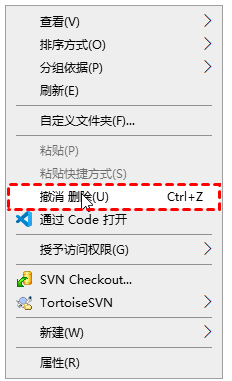
如果你在几秒钟前刚刚删除了文件、文件夹和其他内容,有效的方法是同时按“Ctrl + Z”撤消删除操作。它在大多数情况下都会生效。如果键盘快捷键有问题,你也可以右键单击鼠标,然后选择“撤消删除”。
误删除文件怎么找回 数据恢复用这些方法

方法二:从回收站恢复删除文件

回收站是操作系统提供的一个文件夹,用来临时存放用户删除的各种数据。存放于回收站中的资料,可以被还原到删除之前的原始位置,也可以从回收站中删除。因此,回收站给用户提供了一个”后悔”的机会,回收站里面的数据会一直保留,直到被用户再次删除或清空。这样一来,我们就有机会利用回收站来找回误删除的文件,下面是恢复方法:

1、双击桌面上的回收站图标,打开回收站。如果桌面找不到回收站,那在桌面空白处右击鼠标 > 个性化 > 主题 > 桌面图标设置 > 勾选回收站图标并点击”确定”。

误删除文件怎么找回 数据恢复用这些方法

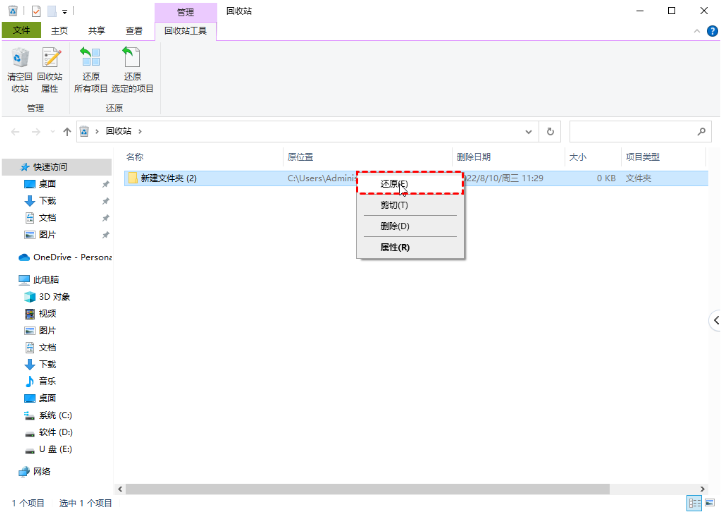
2、在回收站里面寻找需要还原的文件,然后右击文件并选择”还原”选项。

如果回收站里的文件非常多,可以将文件按照名称、文件类型、原始位置、删除时间等进行排序,这样可以快速找到想要的数据

误删除文件怎么找回 数据恢复用这些方法

不过此方法有一定的局限性,它并不适用于下面的这些情况:

1、回收站已经被清空,或是文件从回收站中删除了。

2、使用Shift + Delete组合键将文件删除,文件不会被放入回收站。

3、文件从可移动设备上删除,例如U盘、内存卡等。

4、剪切 – 粘贴过程出错,导致文件丢失。

方法三:从文件历史记录找回误删的文件

虽然可以从回收站中恢复意外删除的文件,但如果误删的文件在回收站里找不到了怎么办?我们还可以通过文件历史记录恢复误删的文件。文件历史记录是Windows 10的备份工具,可以用来备份文件,也是将文件恢复到以前版本的一种方法。如果你在删除文件之前启用了此功能,那么你可以使用文件历史记录恢复已删除的内容。

操作前:通过导航至“控制面板” > “系统和安全” > “文件历史记录”查看是否启用该功能。
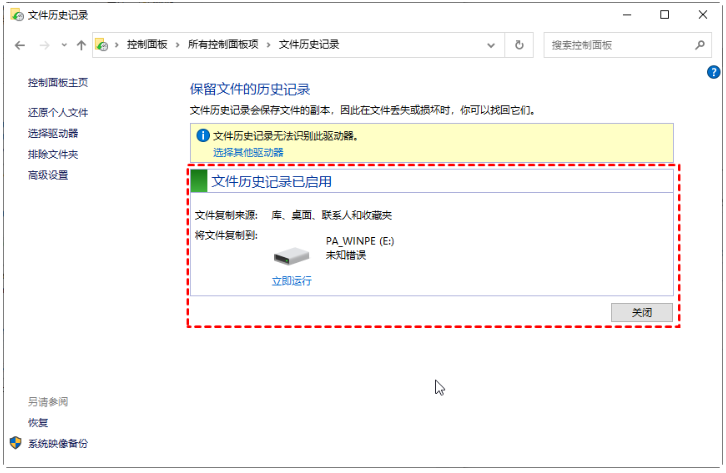
误删除文件怎么找回 数据恢复用这些方法

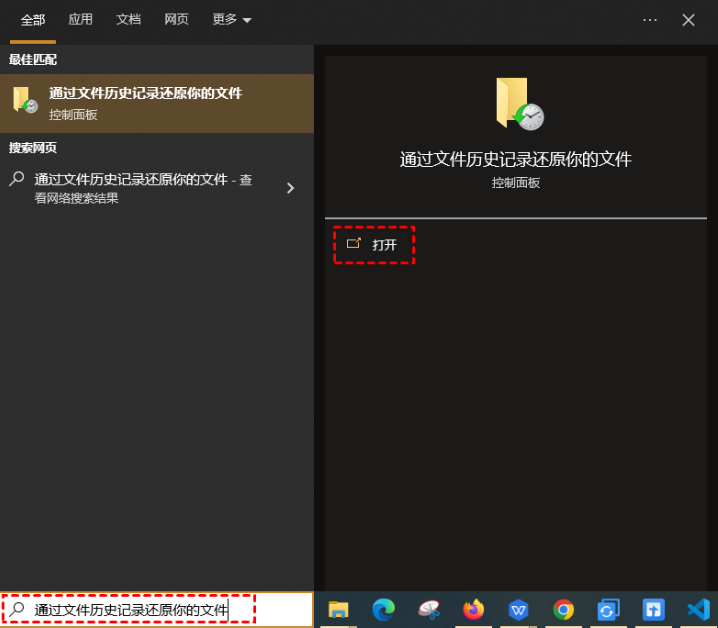
1、在搜索框中搜索“通过文件历史记录还原你的文件”,然后点击“打开”。

误删除文件怎么找回 数据恢复用这些方法

2、检查保存已删除文件的文件夹。单击还原图标以找回误删的文件。

误删除文件怎么找回 数据恢复用这些方法

3、或者可以右键单击包含已删除文件的文件夹,点击“属性”,然后选择“还原以前的版本”。根据时间你可以通过单击“还原”将文件夹恢复到以前的日期。
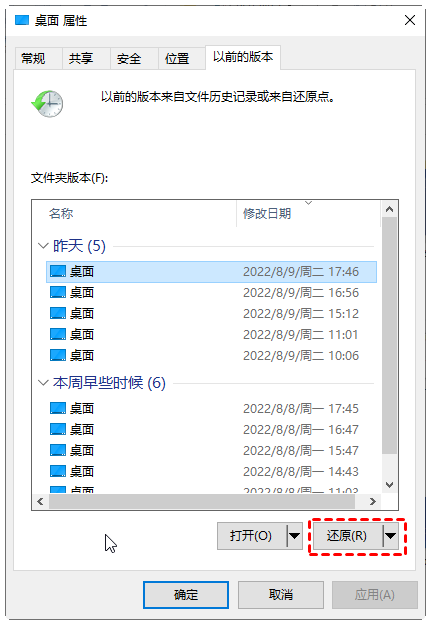
误删除文件怎么找回 数据恢复用这些方法

方法四:使用小白数据恢复软件恢复删除的文件

通常文件被删除后,该文件所占用的磁盘空间并不会被立刻清零,在这些磁盘空间再次存储数据之前,被删除的文件是可以恢复的。不过,删除文件恢复需要借助专门的软件来进行。

这里,小编推荐使用小白数据恢复软件。除了删除文件恢复,小白软件还能完成其他各种数据恢复任务,下面是详细的使用步骤:

第一步:下载和安装

首先从“小白数据恢复官网”下载小白数据恢复软件,根据需求设置安装完成。
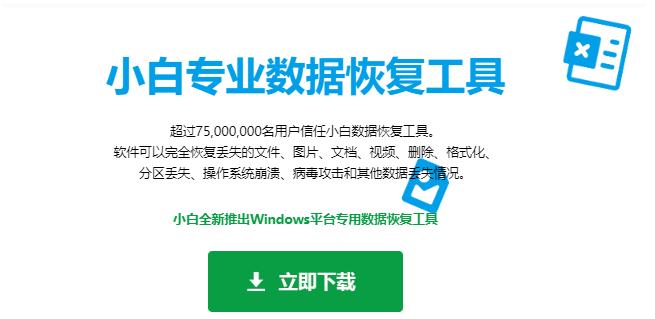
误删除文件怎么找回 数据恢复用这些方法

第二步:启动程序选择功能

打开小白数据恢复软件的功能界面,根据自己的需求选择不同的恢复方式。这里就以“误删除文件恢复”为例。
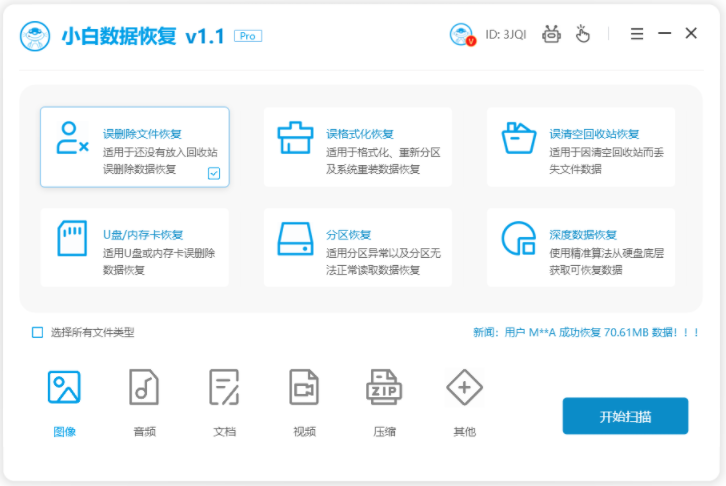
误删除文件怎么找回 数据恢复用这些方法

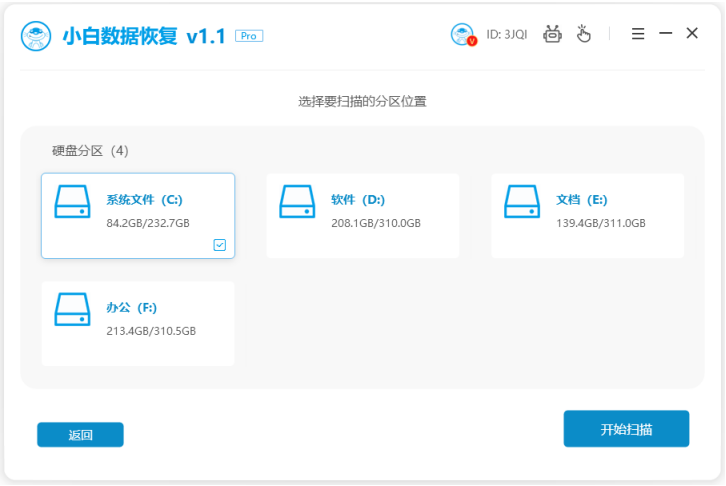
第三步:选择恢复的分区位置

根据自己的文件数据丢失的位置,选好需要恢复的硬盘分区位置,点击开始扫描。
误删除文件怎么找回 数据恢复用这些方法

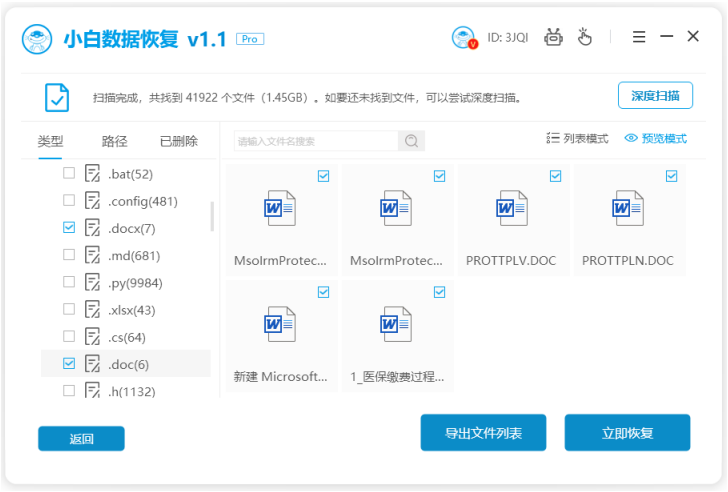
第四步:预览和恢复文件

在扫描结果中预览文件的内容,确保恢复的文件是自己需要的,然后点击恢复文件。
误删除文件怎么找回 数据恢复用这些方法

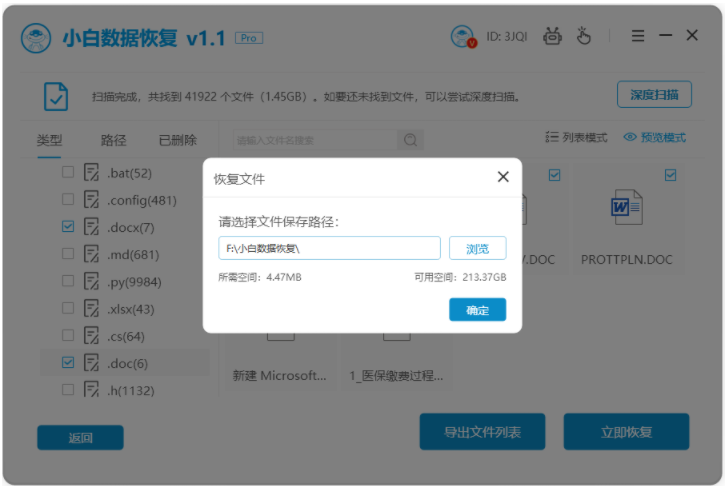
第五步:选好恢复保存的位置

程序会将文件恢复到指定的位置。注意,为了避免覆盖已有的数据,最好将恢复的文件保存到另一个分区或者外部存储设备中。等待数据恢复完成即可。
误删除文件怎么找回 数据恢复用这些方法

总结:

误删除文件是很多人都会遇到的问题,但是并不是没有办法解决。本文介绍了四种数据恢复的方法,分别是使用快捷键撤销、从回收站还原、从文件历史记录中恢复和使用小白数据恢复工具恢复。希望这些方法能够帮助你找回你丢失的文件。

© 版权声明
THE END
喜欢就支持一下吧
点赞8
评论 抢沙发
头像
欢迎您留下宝贵的见解!
提交
头像

昵称

取消
昵称

    暂无评论内容

随即推荐
仿link3引导页HTML源码-铁虎资源网

仿link3引导页HTML源码

引导页源码,仿link3,全网首发,K网首发,源开原创 本来是放我手里的网站的,写的有后台,但是没来得及上传,先放个单页 各位大佬有能力的话,可以自己写个后台 同时支持电脑,手机双端显示自...
anorbuztio1959的头像-铁虎资源网anorbuztio195920天前
0226
智能AI文章伪原创 HTML源码SEO优化-铁虎资源网

智能AI文章伪原创 HTML源码SEO优化

在线智能 AI 文章伪原创工具 HTML 源码,是 SEO 内容优化实用资源!纯静态文件无需后台,支持 2000 字内文本伪原创,含字符计数、原创度评分、结果复制 / 下载等功能。采用科技感 UI 设计,响应...
Korenellyrag的头像-铁虎资源网Korenellyrag16天前
0359
《DeepSeek接入Office等办公软件》打工人神器-铁虎资源网

《DeepSeek接入Office等办公软件》打工人神器

《DeepSeek接入Office、WPS、Word、Excel、PPT》打工人神器打工人终极效率革命!DeepSeek接入Office、WPS全套办公软件,让你在Word、Excel、PPT中直接召唤AI助手,自动处理文档、分析数据、设计...
wtf08080的头像-铁虎资源网wtf080804天前
02912
LeafView(图片查看器)轻量级v3.9.4绿色版-铁虎资源网

LeafView(图片查看器)轻量级v3.9.4绿色版

LeafView 是一款轻量级的图片查看器,具有简洁的界面和快速的加载速度,适合用于浏览大量图片文件。它支持常见的图片格式,如JPEG、PNG、BMP、GIF等,并提供了基本的图片编辑功能,如旋转、裁剪...
test22003302的头像-铁虎资源网test22003302昨天
0459
千寻随机视频api搭建(1.0)-铁虎资源网

千寻随机视频api搭建(1.0)

本文档介绍了一款API开发工具的1.0版本,用户可通过该工具快速搭建自己的API服务。工具包含接口演示和网页演示功能,源码已完整提供,便于用户二次开发。
test43340718的头像-铁虎资源网test4334071810天前
0419
两款大气的企业级数字权益官网源码-铁虎资源网

两款大气的企业级数字权益官网源码

两款大气的企业级数字权益官网源码 内容排版整洁美观,HTML源码无后台
remont_kdpr的头像-铁虎资源网remont_kdpr21天前
0237
html 图片混淆与解混淆 无损解析 本地网页应用-铁虎资源网

html 图片混淆与解混淆 无损解析 本地网页应用

近期无聊在抖音部分视频的评论区看到了混淆图,突发奇想写一个可以混淆和解混淆的前端,可以用来轻加密图片。undefined并且网上大多数解混淆生成的图片质量不是100%,这个本地html可以无损混淆...
test22003302的头像-铁虎资源网test220033023天前
0308
安卓轻漫岛v4.0.1提供全网热门漫画纯净版-铁虎资源网

安卓轻漫岛v4.0.1提供全网热门漫画纯净版

轻漫岛漫画免费阅读APP是一款专为漫画爱好者设计的免费漫画阅读软件,汇集了海量的国内外漫画资源,包括热门漫画、新作连载、经典作品等,满足不同用户的阅读需求。为用户提供全网热门漫画,让...
Prostokva__ivol的头像-铁虎资源网Prostokva__ivol21天前
0507
影视飓风只看8节课用iPhone拍出电影感-铁虎资源网

影视飓风只看8节课用iPhone拍出电影感

影视飓风原价49元的小课 玩转AppleLog课程-教学素材 1-1.从 Log 开始,开启专业画质之路.mp4 1-2.释放 Log 的潜力:掌握曝光.mp4 1-3.掌控画面的颜色:白平衡与色调.mp4 1-4.拍出电影感:升格与...
oyx551的头像-铁虎资源网oyx5519天前
04913