

戴尔笔记本电脑是上班族比较喜欢使用的设备,当电脑系统出现问题需要重装的时候,有很用户都不知道该怎么操作,那么戴尔笔记本重装系统怎么操作呢?以下小编分享下戴尔笔记本重装系统操作方法。
工具/原料:
品牌型号:华硕无畏13
软件版本:& 咔咔装机工具v3.1.329.319+小白三步装机版1.0
方法/步骤:
1、下载安装咔咔装机软件,打开运行,点击在线重装。

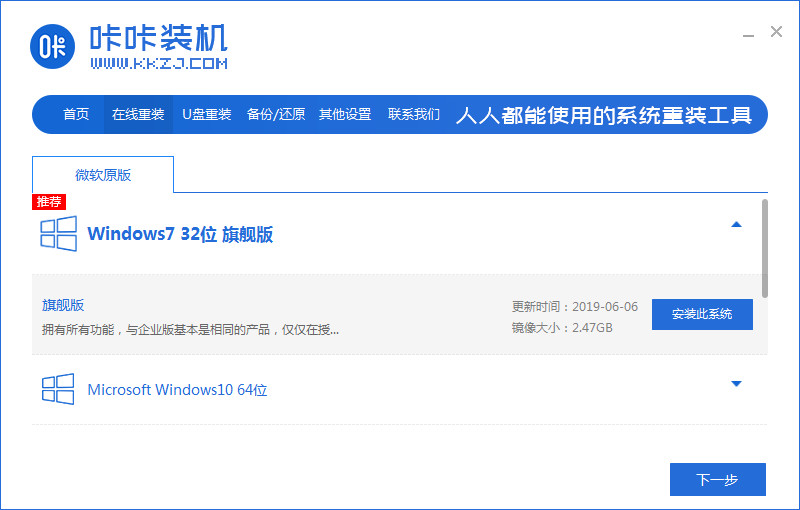
2、选择需要安装的系统版本,点击下一步。
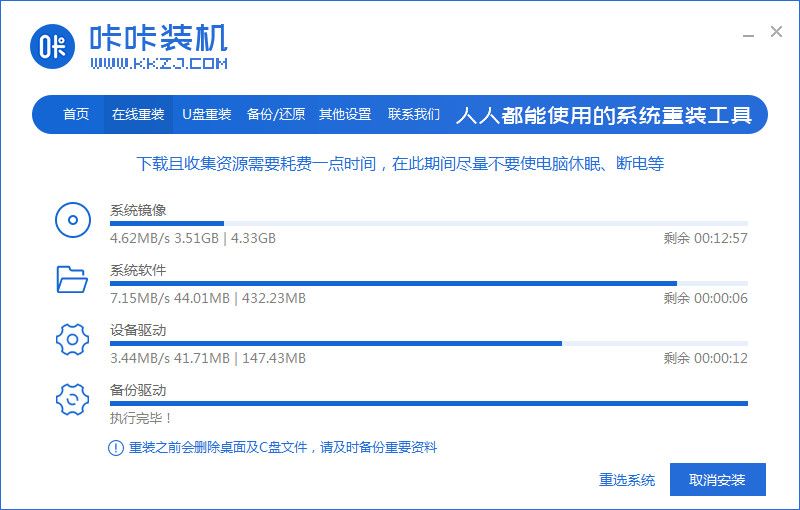
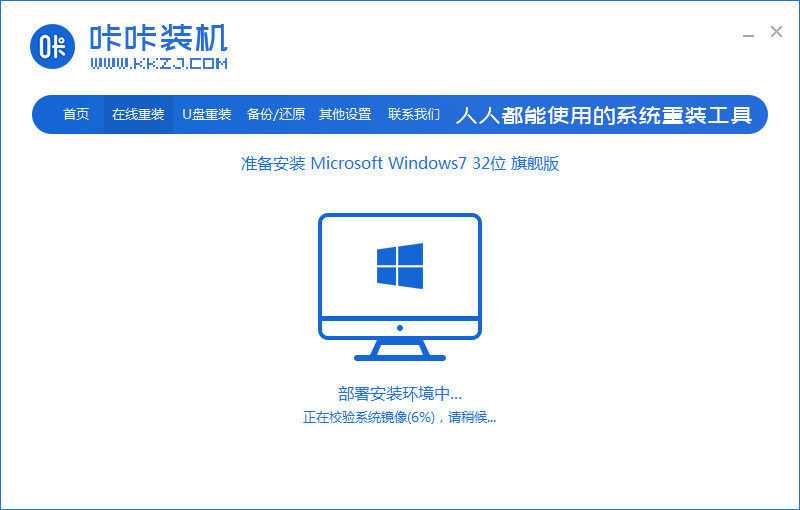
4、等待部署系统安装环境。
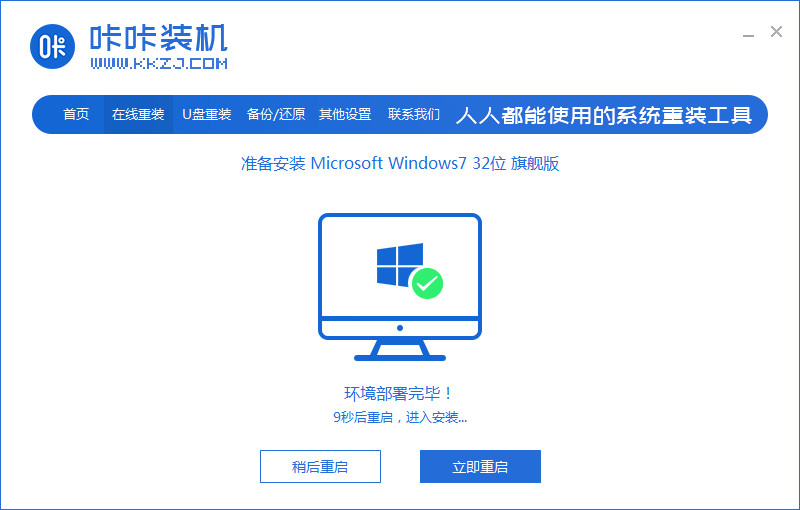
5、耐心等待提示安装环境部署完成之后,点击立即重启电脑。
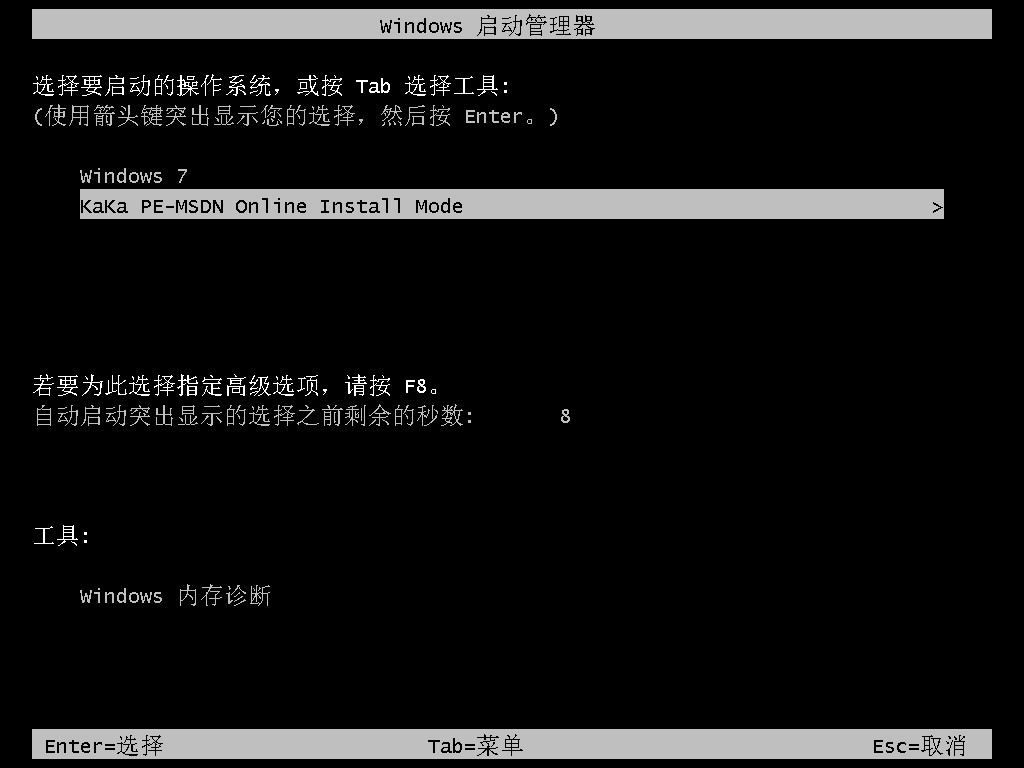
6、进入启动管理器页面,选择第二项,按回车。
7、接着耐心等待系统自动安装。

8、提示系统安装完成之后,点击立即重启电脑。
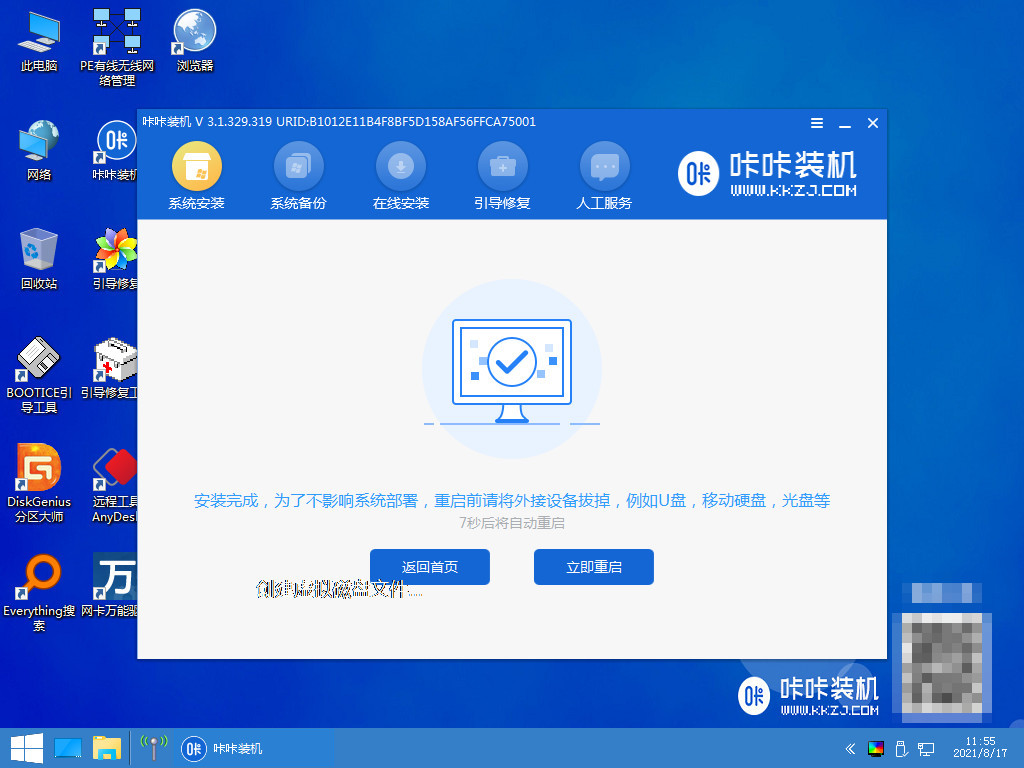
9、耐心等待系统重启中。

10、重启电脑完成后进入系统桌面,就表示戴尔笔记本重装系统完成。

1、首先下载安装小白三步装机版,选择需要安装的windows7系统,点击立即重装。

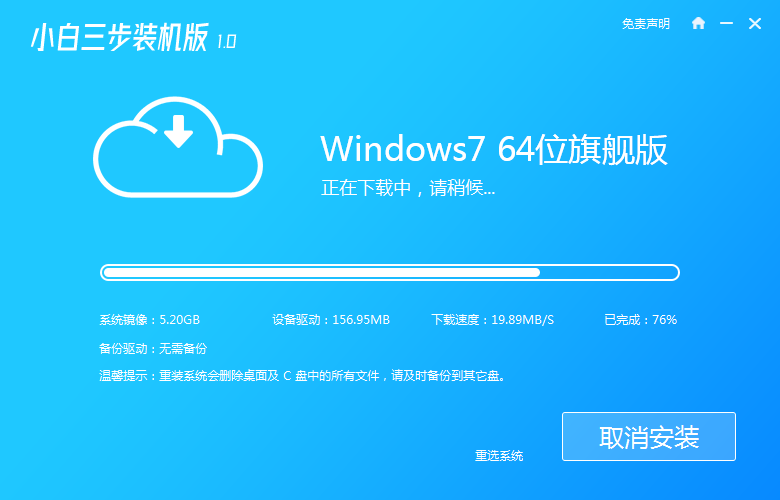
3、接着耐心等待系统部署安装环境。
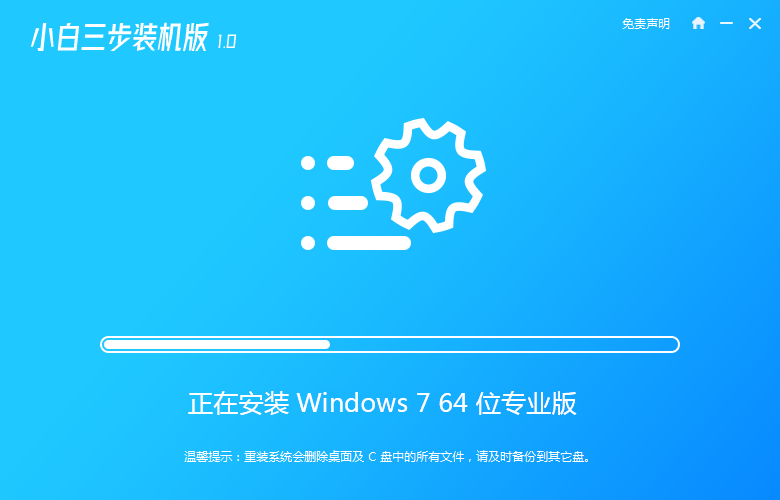
4、安装环境部署完成之后,点击立即重启电脑。

5、进入启动管理器页面,选择第二项,按回车。
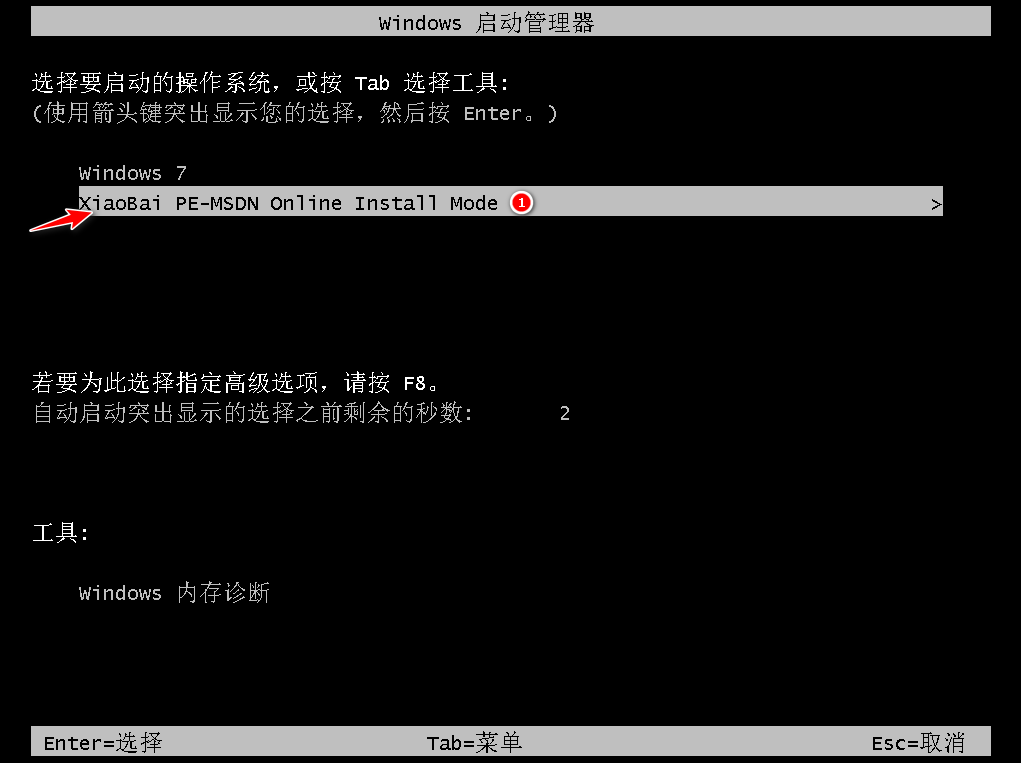
6、耐心等待系统格式化分区,进行自动安装。
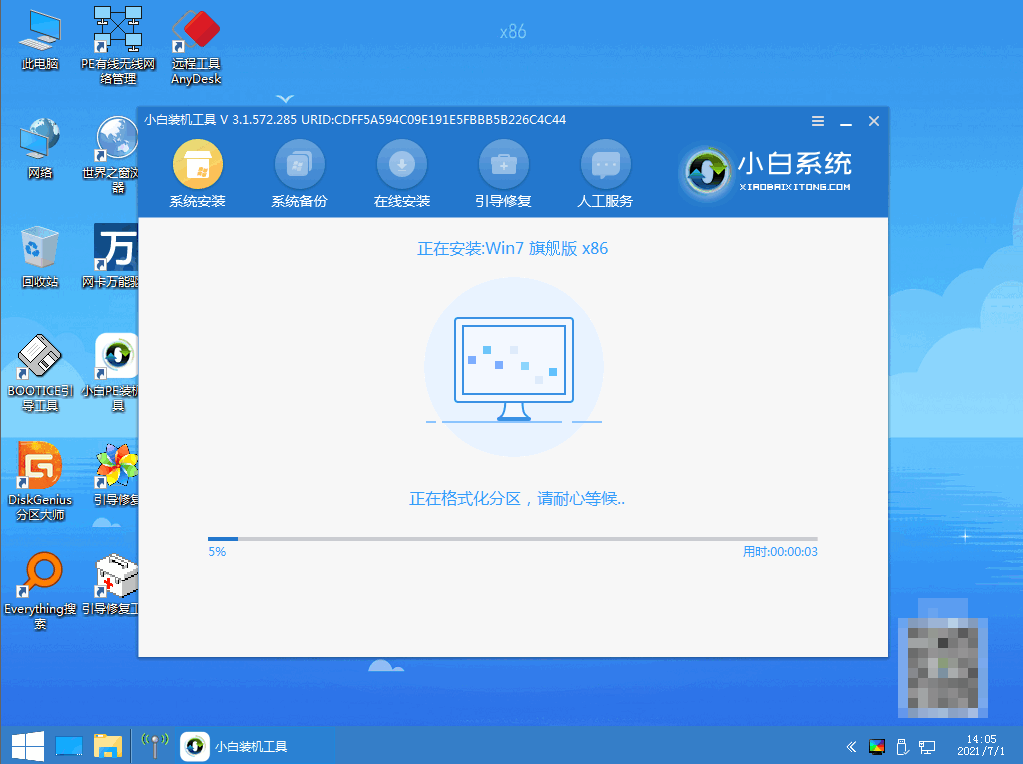
7、弹出引导修复工具页面在C盘前打勾就可。
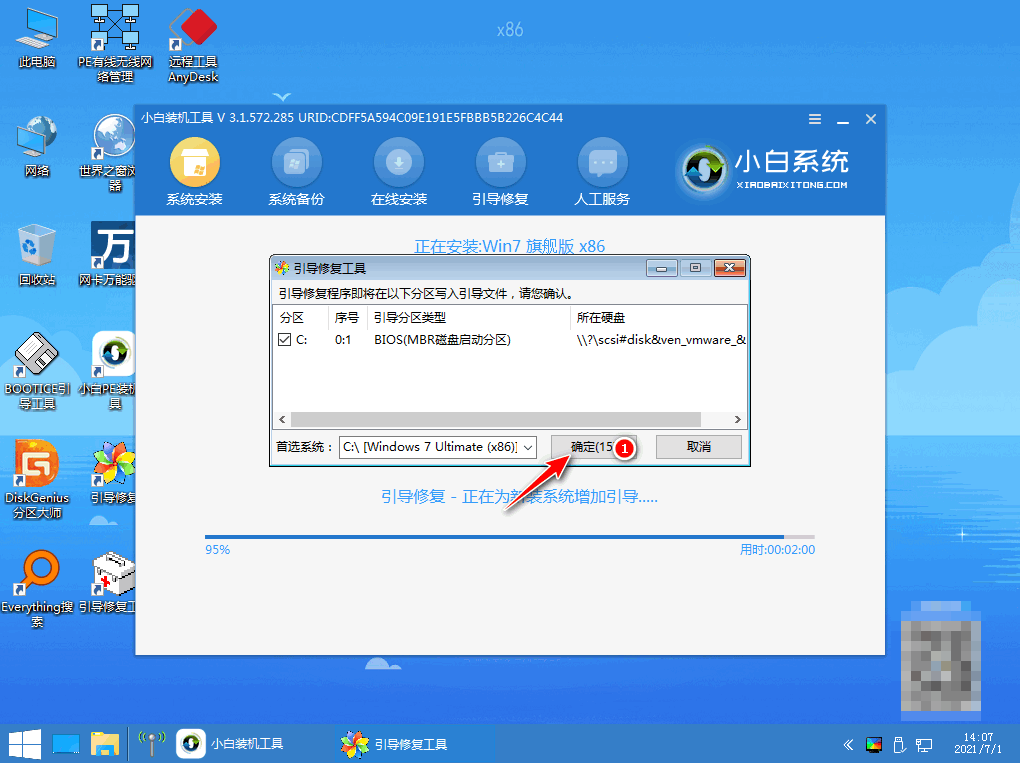
8、提示是否进行PE引导菜单回写时,点击确定按钮。
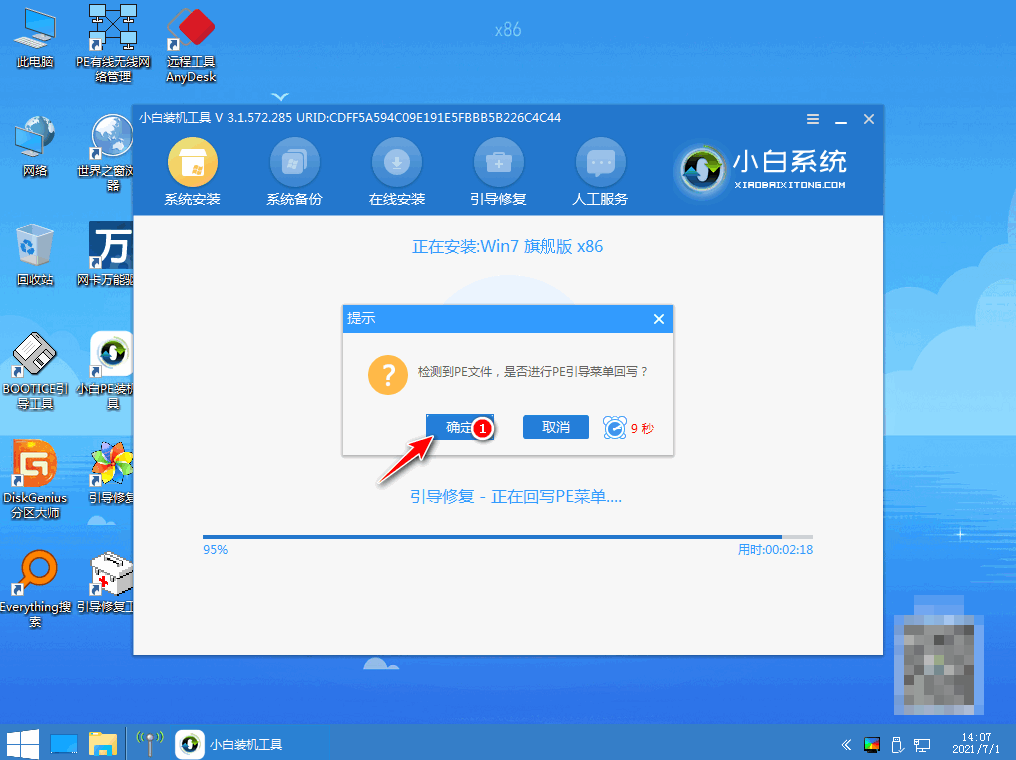
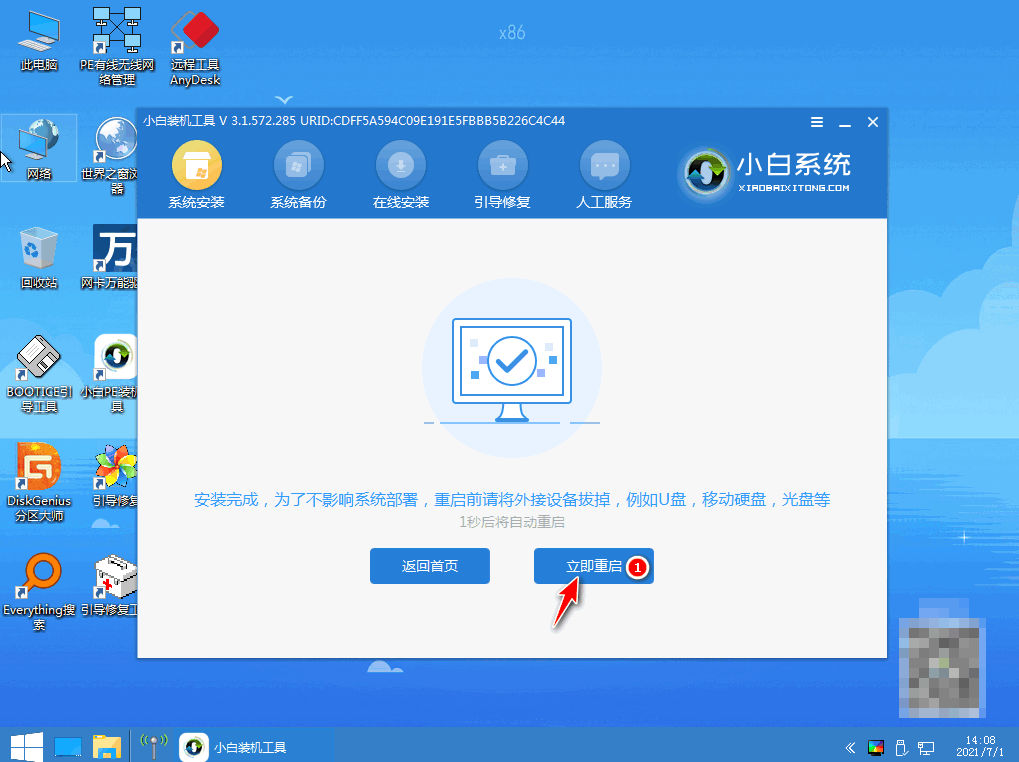
9、提示安装结束之后点击立即重启。
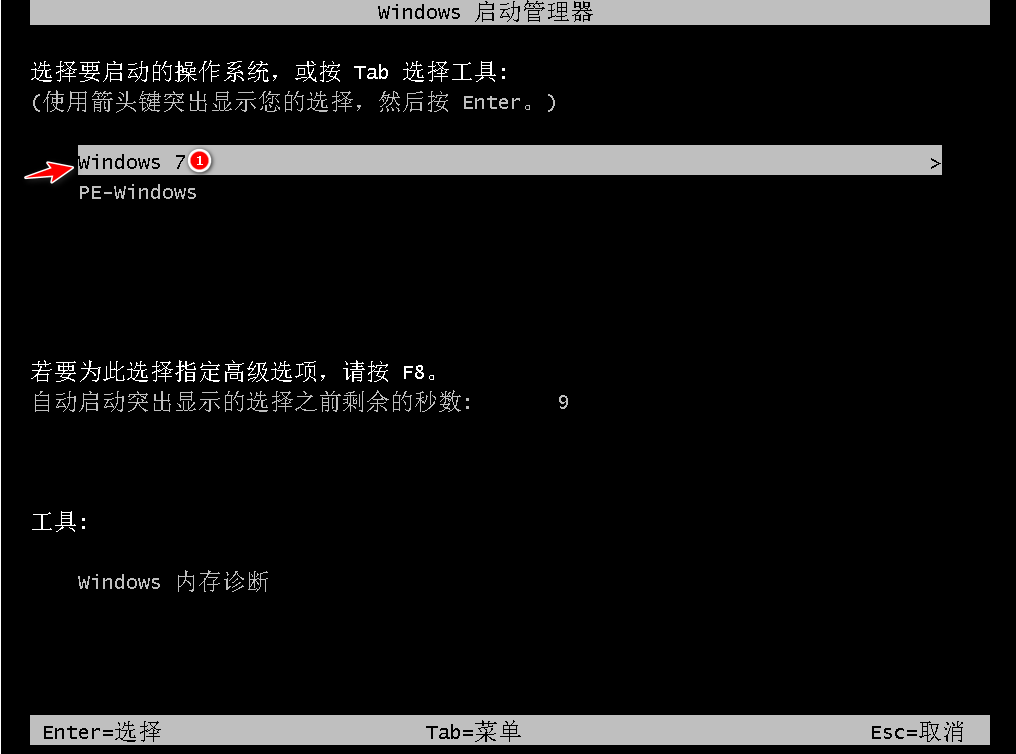
10、再次进入启动管理器页面,选择windows7回车就可。
11、电脑经过多次重启电脑后,最后进入系统桌面,说明戴尔笔记本重装系统完成。

总结:
1、首先下载安装咔咔装机软件,打开运行,点击在线重装。
2、重启电脑完成后进入系统桌面,即表示戴尔笔记本重装系统完成。
方法二:使用小白三步装机版工具在线重装win7系统
1、选择需要安装的windows7系统,点击立即重装。
2、提示是否进行PE引导菜单回写时,点击确定按钮。
3、电脑经过多次重启后,最后进入系统桌面,即说明戴尔笔记本重装系统完成。




















暂无评论内容