怎么使用固态硬盘重装系统

如何使用固态硬盘重装系统呢?有很多用户在电脑上加装了固态硬盘,想在因此重装系统但是自己又不会具体的操作,下面小编就来分享下操作方法,有需要的用户可以一起来学习一下,希望可以帮助到大家。

工具/原料:

系统版本:win10专业版

品牌型号:宏碁墨舞EX215

软件版本:大白菜u盘装机工具v6.0 & onekey ghost v14.5.8.215

方法/步骤:

方法一:使用大白菜软件进行固态硬盘重装系统

1、需要准备8G的U盘,点击大白菜u盘,下载安装大白菜u盘启动盘制作工具最新版,打开并点击一键制作,制作过程中会导致格式化U盘,注意备份资料。
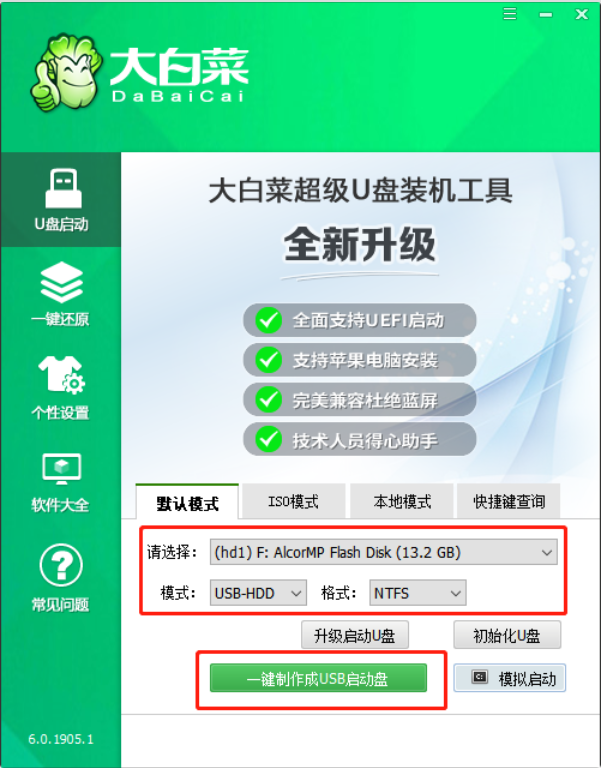
怎么使用固态硬盘重装系统

2、下载并保存win10镜像系统到U盘启动盘当中,或者保存在除系统盘外的其他分区中。
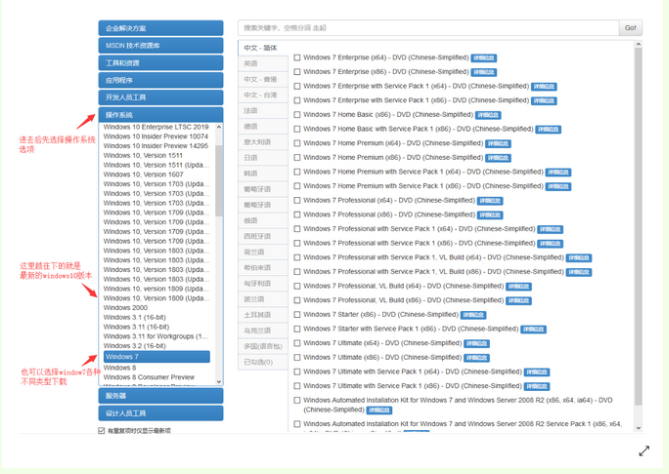
怎么使用固态硬盘重装系统

3、插入U盘启动盘,选择重启电脑,在开机画面出现时快速按下U盘启动快捷键进入启动项设置界面,并将U盘设置为第一启动项,最后按回车进入大白菜主菜单。
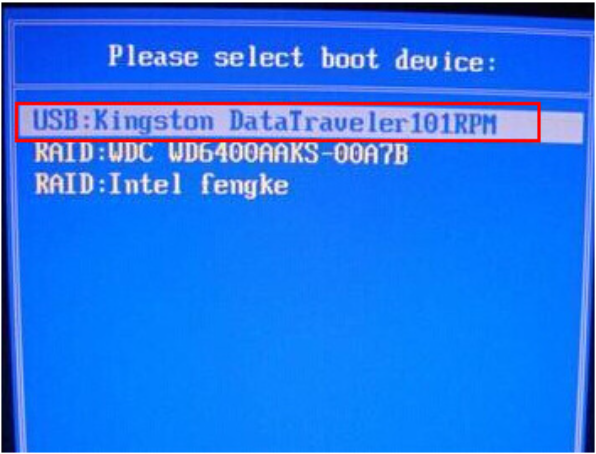
怎么使用固态硬盘重装系统

4、选择【1】Win10X64PE(2G以上内存),按回车键进入winpe桌面。
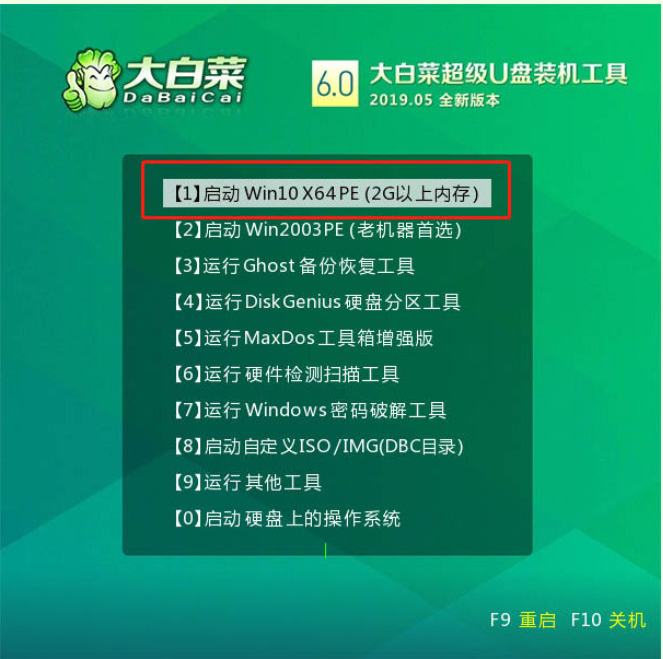
怎么使用固态硬盘重装系统

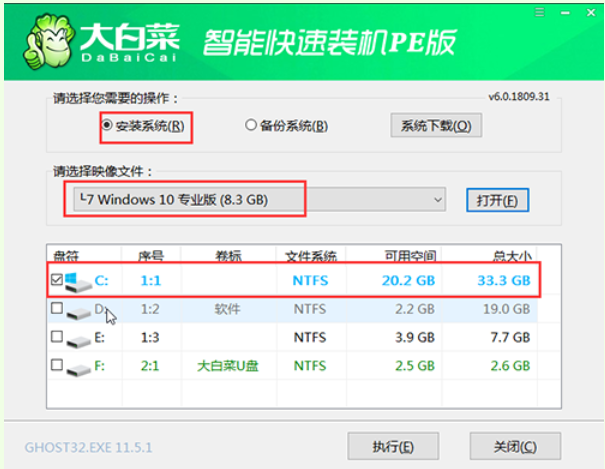
5、点击打开大白菜一键装机软件,选择“安装系统”,“映像文件”选择已下载的win10镜像系统,安装在“C盘”,鼠标点击“执行”进入下一步。
怎么使用固态硬盘重装系统

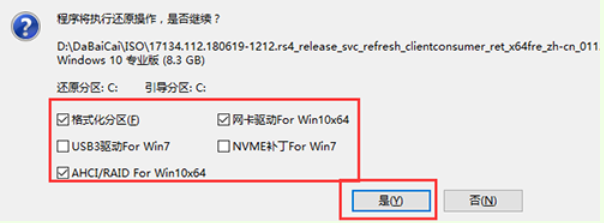
6、出现一键还原窗口界面时,建议你们勾选“网卡驱动”以及“USB驱动”复选框,防止重启电脑后出现上不了网或者鼠标用不了的情况,点击“是”并等待重启。
怎么使用固态硬盘重装系统

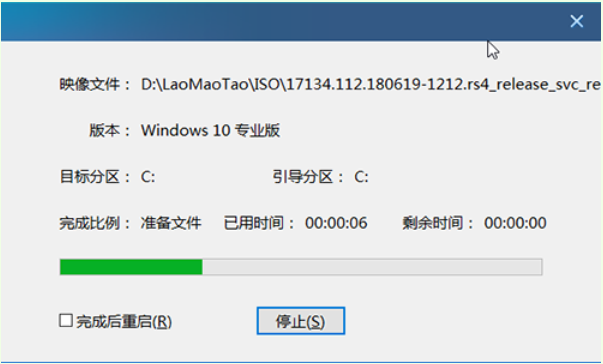
7、进入重启电脑阶段,移除U盘,重启电脑后电脑会自动进入系统部署阶段,无需操作,过程耗时较久,请大家耐心等待。
怎么使用固态硬盘重装系统

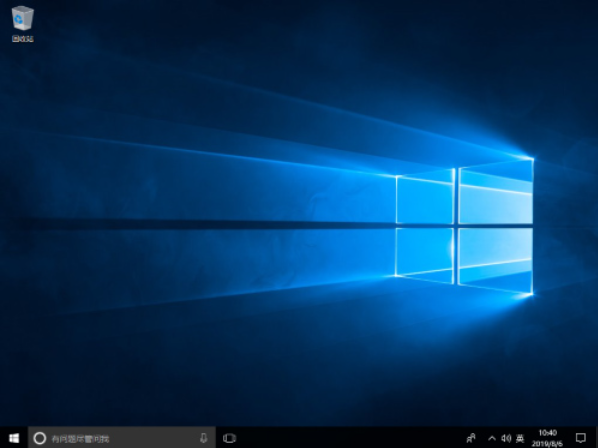
8、直至进入win10桌面,即说明固态硬盘重装完成。

怎么使用固态硬盘重装系统

方法二:使用onekey ghost进行固态硬盘重装系统

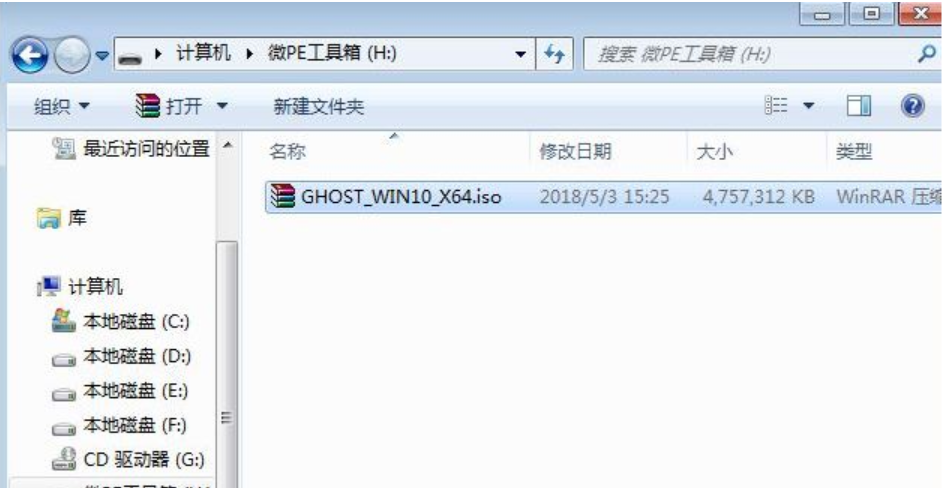
1、当制作好wepe启动盘之后,将win10系统iso镜像直接复制到U盘当中。
怎么使用固态硬盘重装系统

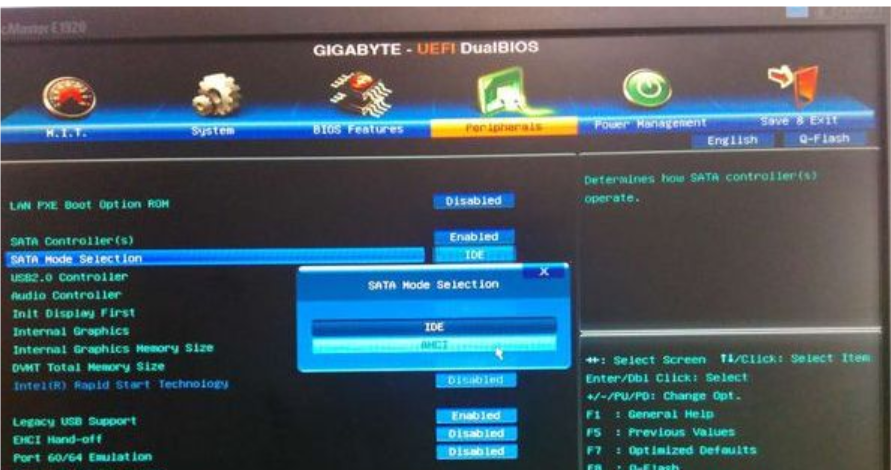
2、在电脑借口上插入U盘,进BIOS开启硬盘AHCI模式,一般新型电脑默认就是ahci,不需要改,这一步一般可以省略。以技嘉主板为例子,启动电脑时按Del进入BIOS设置界面。切换到Peripherals界面,选择SATA Mode Selection回车,选择AHCI回车,按F10保存重启电脑。
怎么使用固态硬盘重装系统

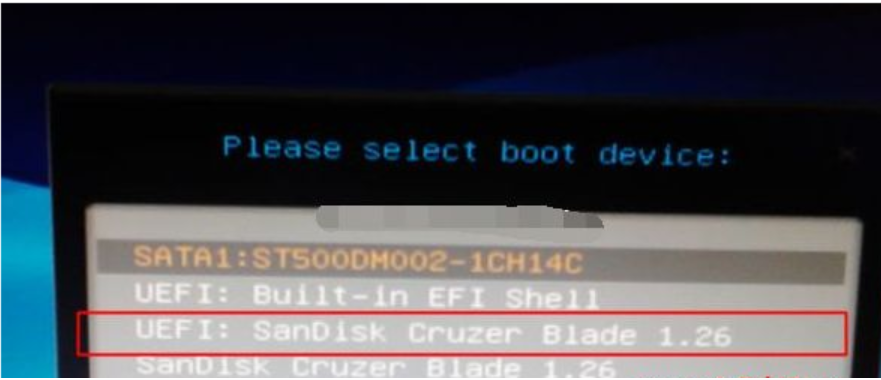
3、重启电脑后不停按F12或F11或Esc等启动快捷键,调出启动菜单对话框。接着选择识别到的U盘选项,通常是U盘名称或者带有USB字样的,比如SanDisk,如果要uefi模式下安装,选择带UEFI模式的项,按回车键进入其中。
怎么使用固态硬盘重装系统

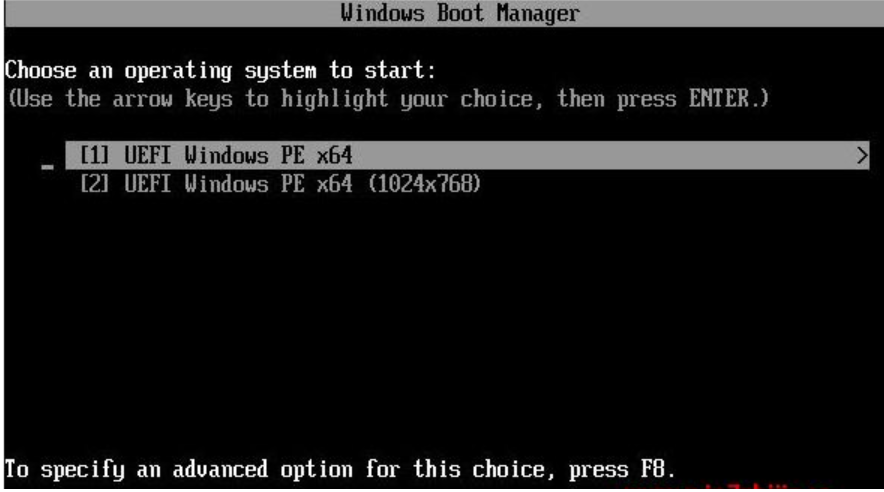
4、选择windows pe分辨率,一般默认选择第1个,也可以选择第2个指定分辨率,按回车键。
怎么使用固态硬盘重装系统

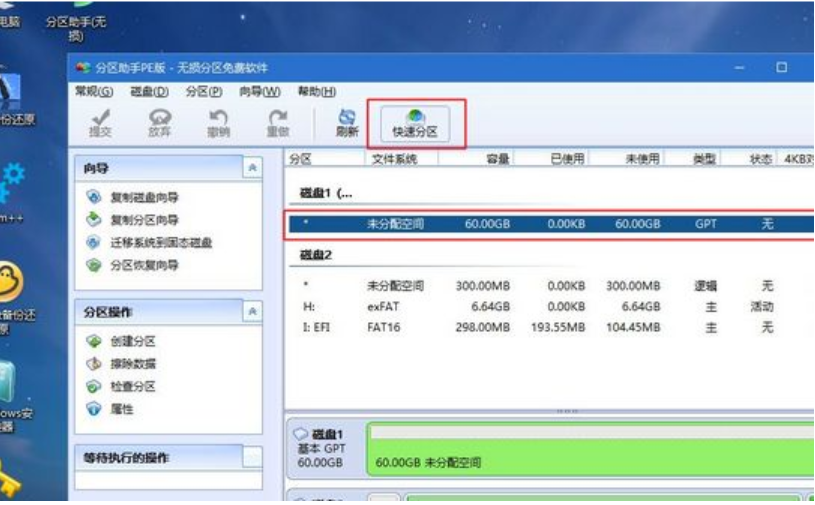
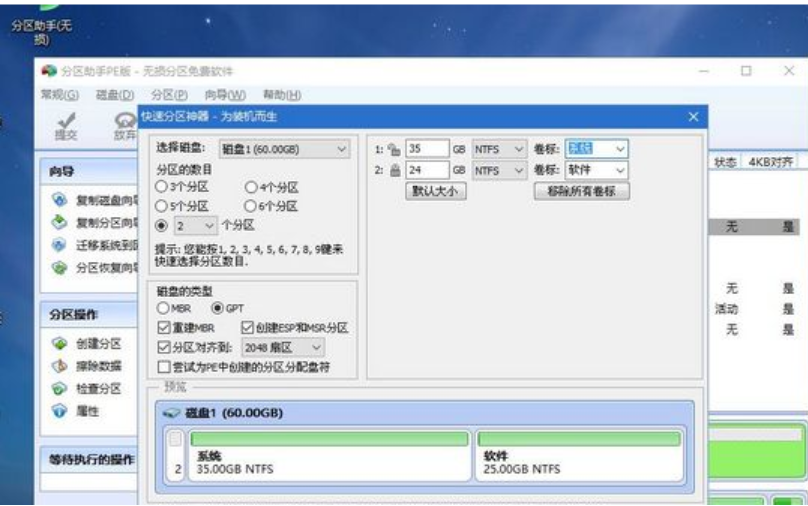
5、进入到pe系统之后,要在uefi下安装win10系统,硬盘需要GPT分区表,鼠标双击桌面上的【分区助手(无损)】,选择磁盘1,点击【快速分区】,如果你是多个硬盘,要选对,根据固态硬盘大小选择,注意不要误删。
怎么使用固态硬盘重装系统

6、设置分区数目、分区大小还有分区类型,卷标为【系统】的系统盘建议60G以上,由于选择了UEFI启动,磁盘类型需要选择GPT,【分区对齐到】是4k对齐,2048扇区就行,也可以4096扇区,确认无误之后点击开始执行按钮。
怎么使用固态硬盘重装系统

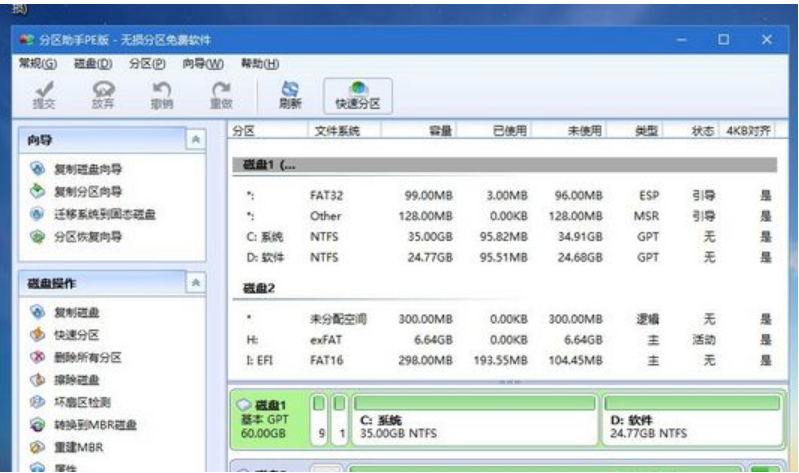
7、分区过程比较快,分区完成后,如下图所示,GPT分区会有两个没有盘符的ESP和MSR,这两个分区注意不要去动,只需要看你分出的C、D盘等,如果盘符被占用,选择已经占用C盘的那个盘,左侧选择【更改盘符】,以此类推即可。
怎么使用固态硬盘重装系统

8、点击打开此电脑—微PE工具箱,鼠标右键点击win10系统iso镜像,选择【装载】,如果没有装载选项的话,右键—打开方式—资源管理器。

怎么使用固态硬盘重装系统

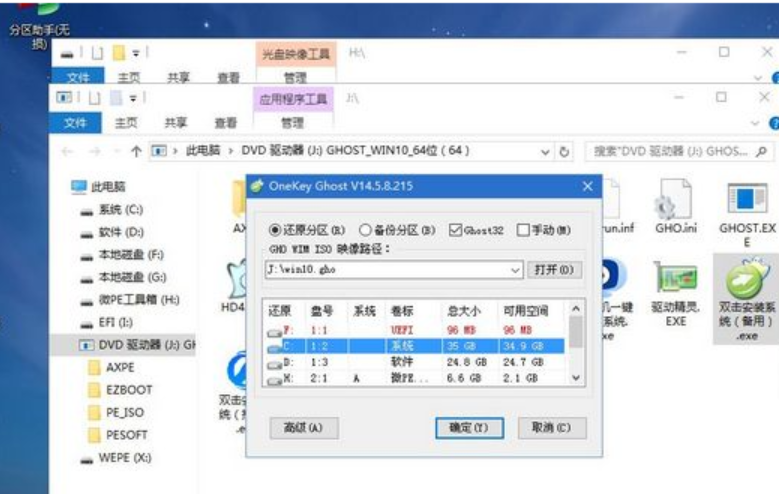
9、鼠标双击【双击安装系统.exe】,运行安装工具,选择【还原分区】,GHO WIM ISO映像路径会自动提取到win10.gho,然后选择安装位置,一般是C盘,或者根据卷标或总大小来判断,选择之后,点击确定按钮。
怎么使用固态硬盘重装系统

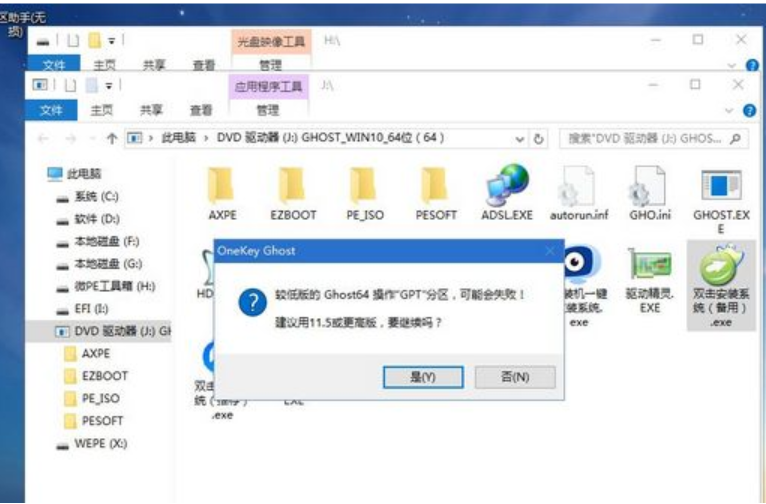
10、如果弹出这个提示界面,直接点击是,继续操作即可。

怎么使用固态硬盘重装系统

11、弹出这个对话框,选择完成后重启电脑以及引导修复,点击是。

怎么使用固态硬盘重装系统

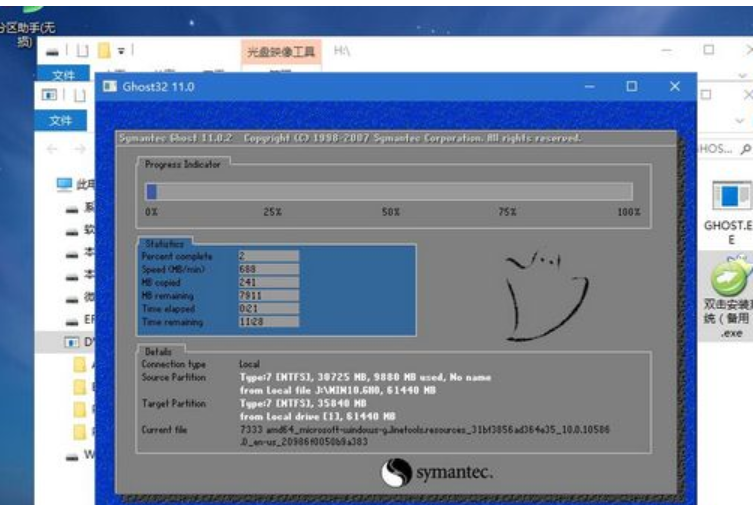
12、进入到这个界面,执行win10系统安装部署到C盘的过程,需要耐心等待一段时间。
怎么使用固态硬盘重装系统

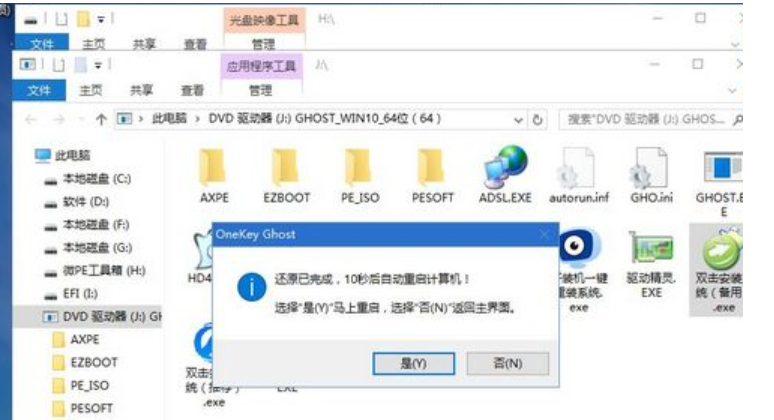
13、操作完成之后,10秒后会自动重启电脑。

怎么使用固态硬盘重装系统

14、重启电脑过程拔出U盘,之后进入到这个界面,执行win10系统组件安装、驱动安装以及激活操作等等。
怎么使用固态硬盘重装系统

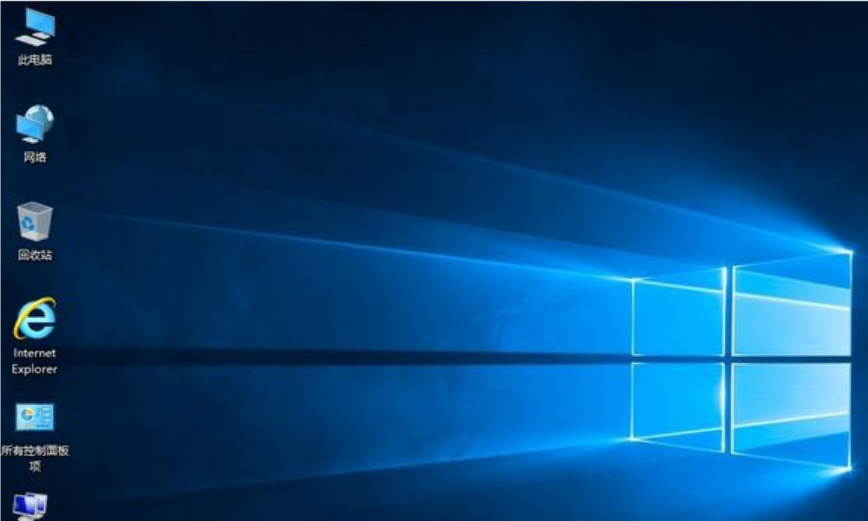
15、启动电脑,直至进入win10系统桌面,系统就安装到固态硬盘啦。

怎么使用固态硬盘重装系统

总结:

1、使用大白菜软件进行固态硬盘重装系统;

2、使用onekey ghost进行固态硬盘重装系统。
© 版权声明
THE END
喜欢就支持一下吧
点赞13
评论 抢沙发
头像
欢迎您留下宝贵的见解!
提交
头像

昵称

取消
昵称

    暂无评论内容

随即推荐
短视频很火的AI老照片修复保姆级教程-铁虎资源网

短视频很火的AI老照片修复保姆级教程

零基础也能轻松学会的AI老照片修复教程!本保姆级教程手把手教你使用AI工具,将模糊、破损、褪色的珍贵老照片一键修复至高清,还原记忆中的鲜活画面,让尘封的时光重现光彩。
test13557685的头像-铁虎资源网test135576856天前
02414
安卓FongMi影视TV v4.9.9 基于TvBox无广告-铁虎资源网

安卓FongMi影视TV v4.9.9 基于TvBox无广告

FongMi影视是一款基于猫影视开源项目CatVodTVJarLoader开发的应用,功能强大且界面简洁。该软件采用了Android TV Leanback架构,确保用户在使用过程中获得流畅的体验。它配备了最新版本的EXO和I...
zxy2023的头像-铁虎资源网zxy20233天前
03311
安卓MyMovie微剪辑v14.14.0解锁Pro专业版-铁虎资源网

安卓MyMovie微剪辑v14.14.0解锁Pro专业版

MyMovie是一款面向移动端设计的视频编辑应用,提供多轨道时间轴编辑、音频混合、AI辅助处理及多种特效功能。该工具支持从基础剪辑到创意合成的全流程视频制作,适用于社交媒体内容创作、个人影...
test43543905的头像-铁虎资源网test4354390510天前
03113
html引导页面源码-铁虎资源网

html引导页面源码

我没有对页面添加禁止开发者和右键操作,右键检查复制拿走就行了。 有能力的可以将js和css分出去,我懒得搞了
鹿鸣荐的头像-铁虎资源网鹿鸣荐10天前
03510
AIGC高级实践课:从大模型到AI Agent课-铁虎资源网

AIGC高级实践课:从大模型到AI Agent课

大模型平台的掌握 – 学会在各种大型模型平台上应用AI技术,进行内容创作和任务自动化。
haiyang457的头像-铁虎资源网haiyang45728天前
03911
TikTok跨境电商实操 从入门到精通全实操流程-铁虎资源网

TikTok跨境电商实操 从入门到精通全实操流程

主要内容包括:从入门到精通的全实操流程。从电脑软件配置、店铺注册、保证金缴纳等基础筹备,到类目选择、运费模板设置、TK账号绑定等店铺搭建,再到选品技巧、产品上架优化、促销活动设计核心...
test37675875的头像-铁虎资源网test3767587524天前
03510
首发抽取纸条系统V5-铁虎资源网

首发抽取纸条系统V5

新增: 全新后台UI 防封入口落地域名的配置 COS链接的配置 显示用户IP 等等 已修复: 微信号显示0问题 月老站点配置价格必须大于0问题 等等
NARETGR71146NEYHRTGE的头像-铁虎资源网NARETGR71146NEYHRTGE9天前
0337
微信视频号下载助手wx_channel v5.0.0.0-铁虎资源网

微信视频号下载助手wx_channel v5.0.0.0

x_channel 是一款开源的微信视频号下载工具,旨在帮助用户方便快捷地下载视频号视频,解决视频号视频无法直接下载、批量下载困难、加密视频无法播放等问题。它具有一键下载、批量处理、自动解密...
test31142602的头像-铁虎资源网test3114260215天前
04513
《Python超强爬虫》8天速成各种网站实战-铁虎资源网

《Python超强爬虫》8天速成各种网站实战

告别碎片化理论,《Python超强爬虫》—— 一门专为实战打造的密集型速成课程!
玉谛的头像-铁虎资源网玉谛22天前
0258