

重装系统如何分区?重新安装电脑后,如果喜欢使用起来更加稳定舒适,想要对电脑硬盘进行系统分区,但是很多客户还是不会使用。因此,我们将为您增加重做系统分区的方法。让我们学习重装系统如何分区。
工具/原料:
系统版本:win10
品牌型号:联想yoga13
方法/步骤:
方法一:选择分区助手软件进行下载并运行

2、然后进行安装,完成后双击打开“分区助手”。

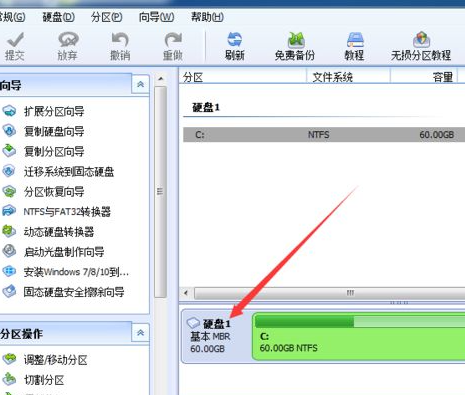
3、选中要分区的硬盘。
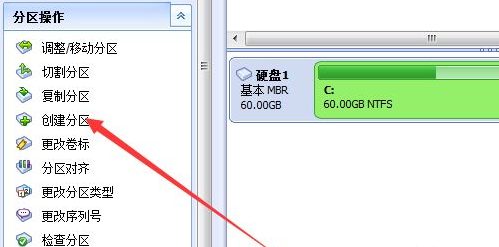
4、然后点击“创建分区”。
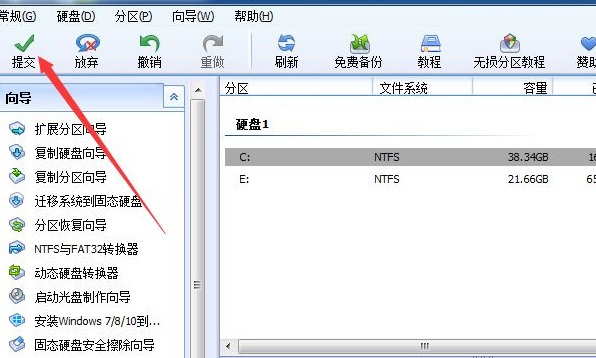
5、进行分配大小操作,点击“确定”。

6、完成后点击“提交”。
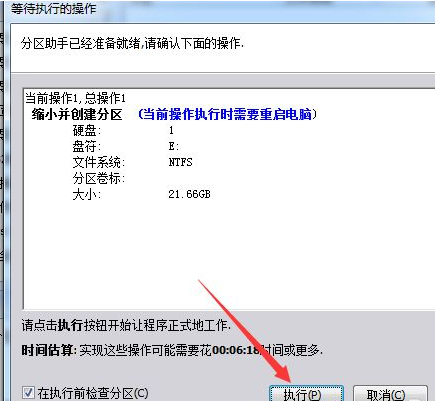
7、最后点击“执行”进行重启分区即可。
方法二:进入磁盘管理界面调整压缩卷的大小
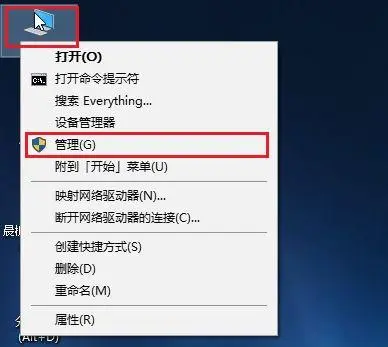
1、右击“此电脑”,选择“管理”。
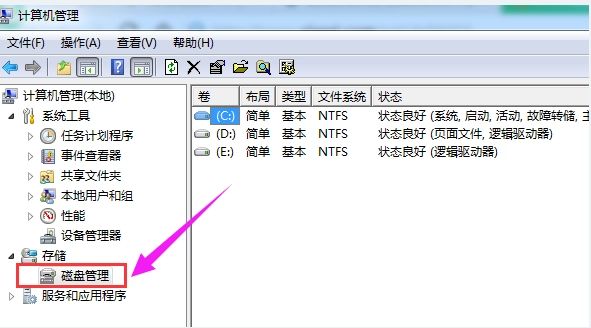
2、弹出的窗口中,选择“磁盘管理”。
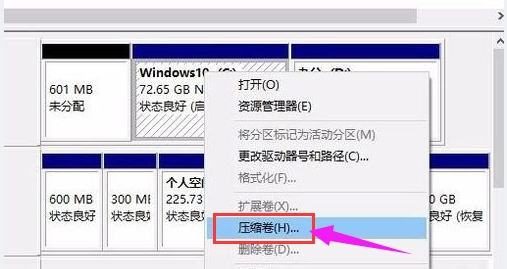
3、在窗口的右下边可以看到磁盘,选中要分区的磁盘点击鼠标右键,选择“压缩卷”
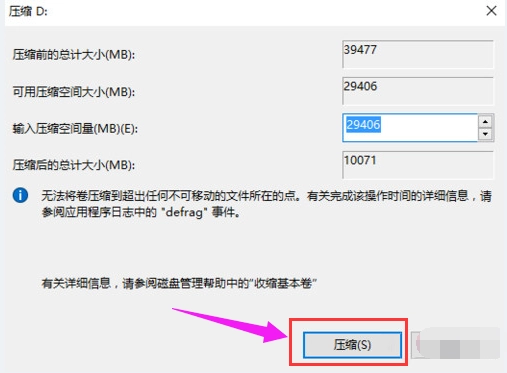
4、系统会计算出可以压缩空间,输入需要压缩空间,然后点击“压缩”按钮。
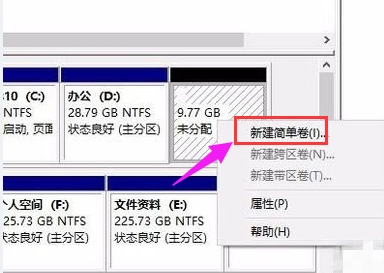
5、压缩完成后,可看一个未分配的分区,右键点击,选择“新建简单卷”。
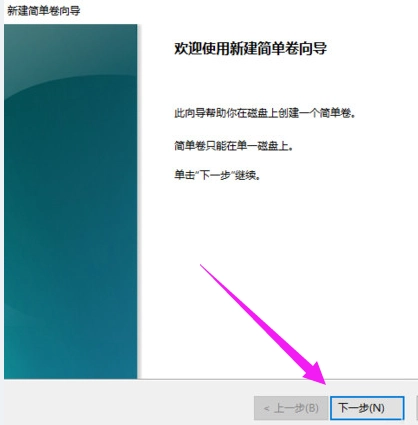
6、在新建简单卷向导页面中,点击“下一步”。
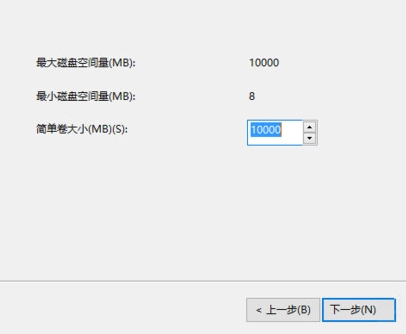
7、继续“下一步”。
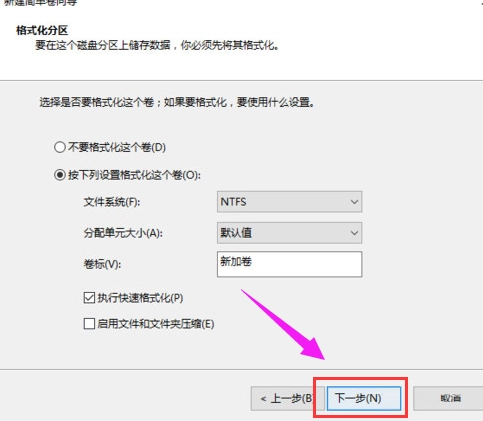
8、在这个界面中,为新建的简单卷选择磁盘的格式,一般默认选择“NTFS”即可,继续“下一步”。
9、现在就可以在我的电脑看到新建的分区了。

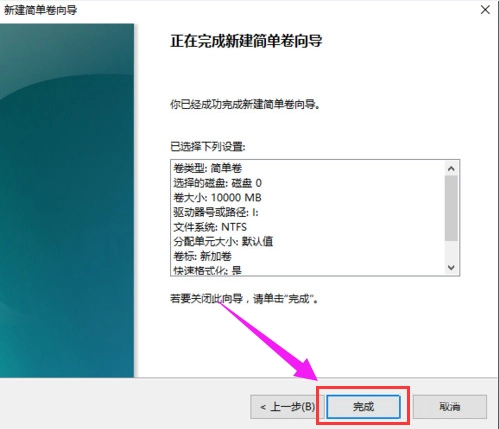
10、最后点击“完成”,关闭此向导。
总结:以上就算重装系统分区的方法,可以选择分区助手软件进行下载并运行或者进入磁盘管理界面调整压缩卷的大小来解决。
© 版权声明
文章版权归作者所有,未经允许请勿转载。
THE END









暂无评论内容